포맷 후 필수 프로그램, 캡처·압축·클립보드 12가지
이 포스팅은 쿠팡 파트너스 활동의 일환으로, 이에 따른 일정액의 수수료를 제공받습니다.
포맷 후 필수 프로그램은 브라우저·오피스보다 먼저 «캡처·압축·클립보드» 세 가지를 잡아야 해요. 이 셋은 하루에 수십 번 쓰는 동작이라 처음 설치한 도구가 그대로 몇 년을 가고, 나중에 바꾸면 손에 밴 단축키를 다시 익혀야 하거든요. 윈도우 11과 macOS 기본 기능으로 되는 것과 따로 깔아야 하는 것을 갈라 두면 설치 목록이 12개 안쪽으로 끝나요.
저는 노트북과 데스크톱을 1년에 한두 번 밀고 새로 세팅하는데, 매번 같은 순서로 같은 도구를 깔아요. 이 글은 그 순서를 그대로 옮긴 거예요. 무료·오픈소스를 우선으로 골랐고, 2026년 9월 기준 최신 버전과 설치 조건을 공식 배포처에서 확인해 적었어요.
📋 포맷 후 필수 프로그램, 왜 이 세 가지부터인가
포맷 직후에 깔리는 프로그램은 보통 브라우저·메신저·오피스예요. 그런데 실제로 손이 가장 많이 가는 건 화면을 찍고, 받은 파일을 풀고, 복사한 걸 다시 붙이는 동작이에요. 이 세 동작은 기본 기능이 절반만 해결해 주기 때문에, 부족한 절반을 어떤 도구로 메우느냐가 그날 이후의 작업 속도를 정해요.
🧭 기본 기능으로 되는 것과 안 되는 것
| 동작 | 윈도우 11 기본 | macOS 기본 | 따로 필요한 것 |
|---|---|---|---|
| 화면 캡처 | Win+Shift+S 캡처 도구 (영역·창·녹화) | Cmd+Shift+5 (영역·창·녹화) | 스크롤 캡처 · 자동 저장 규칙 · 주석 |
| 압축 | ZIP 만들기 · 7z·RAR·TAR 풀기 | ZIP 만들기·풀기만 | 분할 압축 · 암호 · 한글 파일명 깨짐 방지 |
| 클립보드 | Win+V 기록 (켜야 함 · 25개) | 기록이 사실상 없음 | 장기 보관 · 검색 · 고정 항목 |
표를 보면 «따로 필요한 것» 칸이 전부 «자주 쓰는 사람만 아쉬운 기능»이에요. 가끔 캡처하는 사람은 기본 기능으로 충분하고, 하루 열 번 넘게 찍는 사람은 저장 규칙과 스크롤 캡처가 없으면 매번 손이 두 번 가요. 그래서 아래 추천은 기본 기능을 먼저 켜고, 부족할 때만 하나씩 더하는 순서로 적었어요.
🗂 설치 순서를 정해 두면 30분이면 끝나요
- 운영체제 업데이트를 끝까지 돌린다 (재부팅 2~3회)
- 기본 기능 켜기 — 윈도우는 Win+V 클립보드 기록, 맥은 Cmd+Shift+5 저장 위치
- 압축 프로그램 1개 → 캡처 도구 1개 → 클립보드 관리자 1개 순으로 설치
- 각 도구의 단축키를 기본값 그대로 둔다 (다음 포맷 때 다시 외우지 않게)
- 설치 파일과 설정 백업은 클라우드 폴더 하나에 모아 둔다
포맷 자체가 처음이라면 백업과 초기화 절차부터 정리한 컴퓨터 포맷하는 법(윈도우·맥 백업·초기화) 글을 먼저 보고 오면 순서가 이어져요. 이 글은 그 다음 단계, 즉 «깨끗한 상태에서 무엇을 깔 것인가»만 다뤄요.

📸 화면 캡처 도구 — 기본 기능부터 스크롤 캡처까지
캡처는 운영체제 기본 기능이 가장 많이 좋아진 영역이에요. 윈도우 11의 캡처 도구는 영역·창·전체 화면에 화면 녹화까지 되고, 맥의 Cmd+Shift+5도 같은 구성이에요. 그래서 «추가 설치»는 세 가지가 필요할 때만 해요. 긴 페이지를 한 장으로 찍는 스크롤 캡처, 찍자마자 정해진 폴더에 정해진 이름으로 저장하는 규칙, 그리고 화살표·모자이크 같은 주석이에요.
🪟 윈도우 — 캡처 도구로 시작해 ShareX로 확장
윈도우는 먼저 Win+Shift+S를 손에 익히세요. 찍은 이미지는 클립보드에 들어가고 알림을 누르면 편집 창이 열려요. 설정에서 「캡처 자동 저장」을 켜면 사진 폴더 아래 「스크린샷」에 파일로도 남아요. 이걸로 부족해지는 순간은 보통 «긴 웹페이지를 한 장에» 찍어야 할 때예요.
그때 까는 게 ShareX(무료·오픈소스, 2026년 7월 21.0 버전)예요. 스크롤 캡처, 캡처 후 자동 저장·자동 업로드, GIF 녹화, 화면 속 글자를 텍스트로 뽑는 OCR까지 한 프로그램에 들어 있어요. 기능이 많아 처음엔 복잡해 보이는데, 「캡처 후 작업」에서 «파일로 저장 · 클립보드 복사» 두 개만 켜 두면 기본 캡처 도구처럼 가볍게 쓸 수 있어요. 더 단순한 걸 원하면 Greenshot(무료·오픈소스)이 대안이에요.
🍎 맥 — Cmd+Shift+5 설정 두 가지만 바꾸면 돼요
맥은 기본 캡처가 워낙 좋아서 설정 두 가지만 바꾸면 돼요. Cmd+Shift+5를 누르고 「옵션」에서 저장 위치를 바탕화면이 아닌 전용 폴더로 바꾸고, 「축소판 보기」를 끄면 찍자마자 바로 파일이 떨어져요. 바탕화면에 스크린샷이 수십 장 쌓이는 문제가 여기서 끝나요.
스크롤 캡처와 주석이 필요하면 Shottr(개인 무료, 후원 선택)가 가볍고, 팀 공유·클라우드 링크까지 쓰려면 CleanShot X(유료)가 표준처럼 쓰여요. 저는 개인 맥엔 기본 기능 + Shottr, 회사 맥엔 CleanShot X를 쓰는데, 개인 용도라면 유료까지 갈 일은 거의 없어요.
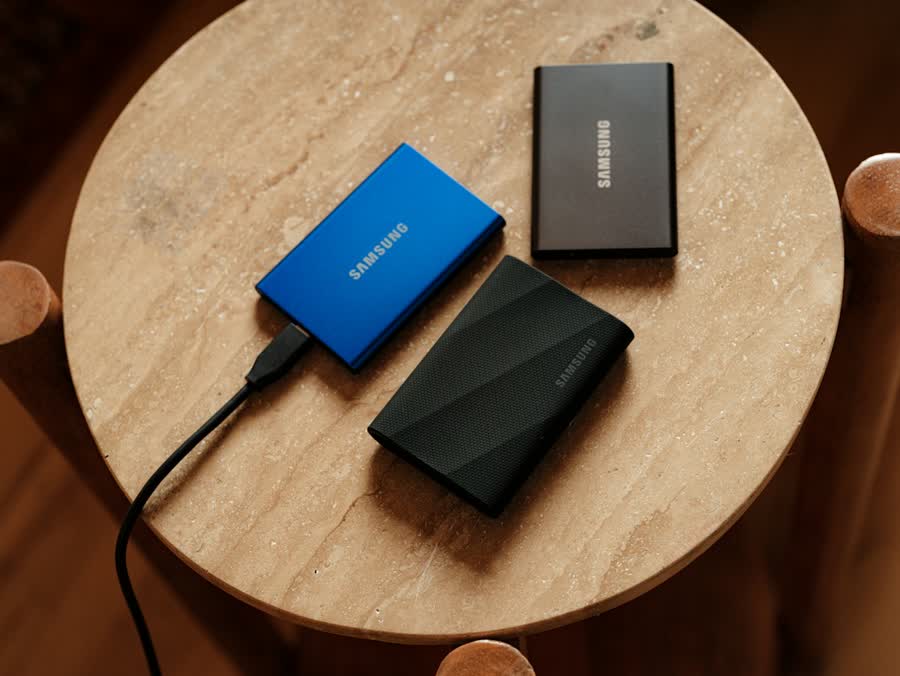
포맷은 «백업이 끝났는가»에서 성패가 갈려요. 백업용 외장 SSD · 설치 미디어용 USB · 케이블 정리 이 셋이 있으면 다음 포맷 때 30분 안에 원래 환경으로 돌아와요.
🗜 압축 프로그램 — 한글 파일명과 분할 압축이 기준
압축은 «푸는 것»보다 «깨지지 않게 푸는 것»이 문제예요. 맥에서 만든 ZIP을 윈도우에서 풀면 한글 파일명이 깨지고, 반대도 마찬가지예요. 기본 압축 기능은 이 인코딩 차이를 알아서 고쳐 주지 않아요. 그래서 한국에서 파일을 주고받는 사람은 인코딩 자동 감지가 되는 압축 프로그램을 하나는 깔아 두는 게 좋아요.
🪟 윈도우 — 반디집 또는 7-Zip 하나만
반디집(무료판, 2026년 8월 7.46 버전)은 한글 파일명 깨짐을 자동으로 잡아 주고, 우클릭 메뉴가 깔끔하고, 분할 압축·암호 압축이 기본이라 국내에서는 사실상 표준이에요. 무료판은 광고 배너가 뜨고, 유료판은 손상 파일 복구·이미지 미리보기 같은 고급 기능이 더해져요. 일반 용도엔 무료판으로 충분해요.
광고 없는 오픈소스를 원하면 7-Zip(2026년 9월 26.03 버전)이에요. 압축률이 가장 좋고 가볍지만 화면이 투박하고 한글 인코딩 문제는 직접 옵션을 만져야 해요. 참고로 윈도우 11은 탐색기에서 7z·RAR·TAR를 바로 풀 수 있게 됐지만, 분할 압축이나 암호가 걸린 파일은 여전히 별도 프로그램이 필요해요.
🍎 맥 — Keka 하나로 끝나요
맥의 기본 아카이브 유틸리티는 ZIP 밖에 못 만들고 RAR·7z는 풀지 못해요. Keka(오픈소스, 2026년 6월 1.6.7 버전)를 깔면 7z·RAR·TAR를 전부 풀고 만들 수 있고, 암호와 분할 압축도 돼요. 공식 사이트에서 받으면 무료이고 앱스토어 판은 개발자 후원 성격의 유료예요. 압축 파일을 드래그해서 아이콘에 놓으면 끝나는 방식이라 설정할 것도 거의 없어요.
두 개가 서로 «기본 프로그램»을 뺏어 가면서 우클릭 메뉴가 두 줄씩 생기고, 어느 쪽으로 열리는지 매번 달라져요. 윈도우는 반디집이나 7-Zip 중 하나, 맥은 Keka 하나로 정하고, 다른 프로그램의 «압축 파일 연결» 옵션은 꺼 두세요.

📋 클립보드 관리 도구 — 복사한 걸 잃지 않는 법
세 가지 중 «깔고 나면 다시는 못 돌아가는» 도구가 클립보드 관리자예요. 복사는 한 번에 하나만 들고 있을 수 있어서, 두 개를 옮기려면 창을 네 번 오가야 해요. 기록을 남겨 두면 한 번에 여러 개를 복사해 두고 붙일 때 골라 쓸 수 있어요. 주소·계좌번호·자주 쓰는 문장을 고정해 두는 용도로도 써요.
🪟 윈도우 — Win+V를 켜고, 부족하면 Ditto
윈도우 11은 클립보드 기록이 내장돼 있는데 기본은 꺼져 있어요. 설정 → 시스템 → 클립보드에서 「클립보드 기록」을 켜면 Win+V로 최근 항목 25개를 볼 수 있고, 핀을 꽂으면 재부팅해도 남아요. 포맷 직후 가장 먼저 켜야 할 설정 하나를 고르라면 이거예요.
25개로 부족하거나 검색이 필요하면 Ditto(무료·오픈소스)를 깔아요. 수천 개를 저장하고, 글자로 검색하고, 그룹으로 묶고, 같은 네트워크의 다른 PC와 동기화까지 돼요. 대신 화면이 오래된 느낌이라 「보기 좋은 도구」를 원하면 마이크로소프트 PowerToys의 고급 붙여넣기(서식 제거 붙여넣기)를 함께 쓰는 조합도 좋아요.
🍎 맥 — Maccy가 가장 가볍고, Raycast는 덤으로 따라와요
맥은 오랫동안 클립보드 기록이 없었고, 최근 macOS에 스포트라이트 기록이 들어갔지만 보관이 짧아 별도 앱을 쓰는 사람이 대부분이에요. Maccy(오픈소스, 2026년 8월 2.7 버전)는 메뉴막대에 조용히 있다가 단축키 하나로 기록을 띄우는 가장 가벼운 앱이에요. 공식 사이트에서 무료로 받을 수 있고, 검색과 고정이 돼요.
런처 앱 Raycast를 이미 쓰고 있다면 클립보드 기록이 기본 확장으로 들어 있어서 따로 깔 필요가 없어요. 저는 맥에 Raycast 하나를 깔고 앱 실행·계산·클립보드를 전부 거기서 처리해요. 스포트라이트 대신 런처를 쓸 생각이면 이 쪽이 설치 개수를 하나 줄여 줘요.
클립보드에 모아 둔 문장을 자기소개서·공고문·SNS에 붙일 때는 공백 포함·제외 글자 수가 기준을 넘는지 먼저 확인해야 해요. 붙여넣기만 하면 바로 세어져요.
캡처·클립보드는 결국 단축키 싸움이라 키보드 · 마우스 · 거치대가 손에 맞아야 도구가 자리를 잡아요.
🧰 세 가지 다음에 오는 것 — 설치 목록 12개 정리
캡처·압축·클립보드가 끝나면 나머지는 «있으면 편한 것»이에요. 아래 표는 제가 실제로 까는 순서대로 적은 목록이고, 윈도우와 맥에서 같은 역할을 하는 도구를 나란히 뒀어요. 전부 깔 필요는 없고 역할당 하나만 고르면 돼요.
📑 역할별 추천 목록 (무료 우선)
| 역할 | 윈도우 | 맥 | 비용 |
|---|---|---|---|
| 화면 캡처 | 캡처 도구 → ShareX | Cmd+Shift+5 → Shottr | 무료 |
| 압축 | 반디집 또는 7-Zip | Keka | 무료 |
| 클립보드 | Win+V → Ditto | Maccy 또는 Raycast | 무료 |
| 창 정리·단축키 | PowerToys (FancyZones) | Rectangle | 무료 |
| 런처 | PowerToys Run | Raycast | 무료 |
| 문서 뷰어 | SumatraPDF | 미리보기(기본) | 무료 |
윈도우 쪽은 PowerToys(마이크로소프트 공식 무료, 2026년 8월 0.101 버전) 하나가 창 배치·런처·서식 없는 붙여넣기·이미지 일괄 크기 조절을 묶어 주기 때문에, 캡처·압축·클립보드 다음 네 번째로 까는 걸 권해요. 맥은 Raycast와 Rectangle 두 개면 같은 역할이 끝나요.
🚫 포맷 직후에 깔지 말아야 할 것
- 「PC 최적화·청소」 프로그램 — 포맷 직후엔 지울 게 없고, 레지스트리 정리는 오히려 문제를 만들어요. 느려졌을 때의 처방은 컴퓨터 속도 빠르게 하는 법 글처럼 원인별로 보는 게 맞아요
- 번들로 딸려 오는 툴바·검색 도우미 — 설치 화면에서 「사용자 지정 설치」를 눌러 체크를 풀어야 해요
- 같은 역할 두 개 — 압축 2개, 캡처 2개는 서로 단축키와 연결 프로그램을 뺏어요
- 출처가 불분명한 «무료 버전» — 위에 적은 도구는 전부 공식 사이트나 GitHub 배포 페이지에서 받으세요


❓ 자주 묻는 질문
❓ 포맷 후 필수 프로그램은 몇 개나 깔아야 하나요?
역할당 하나씩 고르면 캡처·압축·클립보드·창 정리·런처·문서 뷰어까지 6개, 브라우저·메신저·오피스를 더해도 12개 안쪽이에요. 같은 역할을 두 개 깔지 않는 게 개수보다 중요해요.
❓ 윈도우 11은 압축 프로그램이 필요 없다던데 맞나요?
절반만 맞아요. 탐색기에서 7z·RAR·TAR를 풀 수는 있지만, 분할 압축·암호 압축·한글 파일명 인코딩 문제는 여전히 반디집이나 7-Zip이 필요해요. 파일을 자주 주고받는다면 하나는 깔아 두세요.
❓ 클립보드 기록에 비밀번호가 남으면 위험하지 않나요?
위험할 수 있어요. 대부분의 비밀번호 관리자는 복사한 비밀번호를 일정 시간 뒤 지우지만, 기록 앱이 그 사이에 저장할 수 있어요. Ditto·Maccy는 특정 앱을 «기록 제외»로 설정할 수 있으니 비밀번호 관리자와 은행 앱은 제외 목록에 넣어 두세요.
❓ 맥에서 만든 ZIP이 윈도우에서 한글이 깨지는 건 왜 그런가요?
맥은 파일명을 UTF-8로, 옛 윈도우 방식은 EUC-KR(CP949)로 저장해서 서로 다르게 읽어요. 받는 쪽에서 반디집처럼 인코딩을 자동 감지하는 프로그램으로 풀면 대부분 해결되고, 보내는 쪽에서 Keka로 압축하면서 「파일명 인코딩」 옵션을 맞춰도 돼요.
❓ 무료 프로그램인데 나중에 유료로 바뀌지 않나요?
이 글의 도구는 대부분 오픈소스(ShareX·7-Zip·Keka·Ditto·Maccy·PowerToys)라 유료 전환 가능성이 낮아요. 반디집은 무료판과 유료판이 처음부터 나뉘어 있고, 무료판만으로 일반 용도는 충분해요. Raycast는 개인 기본 기능이 무료이고 AI·팀 기능만 유료예요.
❓ 포맷 후 설정을 다음 포맷 때 그대로 가져올 수 있나요?
ShareX·Ditto·PowerToys는 설정을 파일로 내보내기·가져오기 할 수 있어요. 설치 파일과 설정 파일을 클라우드 폴더 하나에 모아 두면 다음 포맷 때 30분이면 같은 환경으로 돌아와요. 노트북이라면 배터리 설정 글처럼 전원 설정도 같이 메모해 두면 좋아요.
- 포맷 후 필수 프로그램은 캡처·압축·클립보드 순으로, 역할당 하나만 깐다
- 윈도우 = Win+Shift+S · Win+V 켜기 → 부족하면 ShareX · 반디집(또는 7-Zip) · Ditto
- 맥 = Cmd+Shift+5 저장 위치 바꾸기 → Shottr · Keka · Maccy(또는 Raycast)
- 네 번째는 PowerToys(윈도우) / Rectangle(맥) — 창 정리와 런처가 한 번에 끝난다
- 최적화 프로그램·번들 툴바·같은 역할 두 개는 깔지 않는다
함께 보면 좋은 도구: 글자 수 세기 · 디데이 계산기 · 영업일 계산기
버전·가격·기능은 2026년 9월 기준 각 공식 배포처를 확인한 값이며, 이후 업데이트로 달라질 수 있어요. 설치 파일은 반드시 공식 사이트나 GitHub 릴리스 페이지에서 받으세요.